『めっちゃカメレオン』の攻略にあたり、操作方法やゲームの進め方が分からず、戸惑っていませんか?
私も最初は、どのボタンでジャンプするのか、壁に張り付くにはどうすればよいのかなど、基本的な操作を覚えるところから始めました。
このゲームは、カメレオンとハンターで操作が異なるほか、ペイントやフリーカメラなど、少し分かりにくい機能もあります。
そこで今回は、Nintendo Switch 2版を実際に遊んだ経験をもとに、基本操作から初心者向けの練習方法、パブリックサーバーへの参加方法まで紹介します。
これから『めっちゃカメレオン』を始める方や、操作に慣れていない方の参考になれば幸いです。
『めっちゃカメレオン』のゲーム内容や実際に遊んだ感想については、こちらの記事で紹介しています。
『めっちゃカメレオン』を遊んだ感想|隠れる楽しさとハンターとの駆け引きが面白い
『めっちゃカメレオン』の基本操作
『めっちゃカメレオン』は、カメレオンとハンターで操作方法が異なります。
カメレオンは、移動やジャンプだけでなく、壁への張り付き、ポーズ変更、分身など、さまざまな操作を使って隠れます。
まずは、カメレオン側の基本操作を確認しておきましょう。
カメレオンの基本操作
| ボタン・スティック | 操作内容 |
|---|---|
| Lスティック | 移動 |
| Rスティック | カメラ操作 |
| Lボタン+Lスティック | ダッシュ |
| Bボタン | ジャンプ・壁をよじ登る |
| Aボタン | 壁に張り付いた状態で下降する |
| Lボタン | 壁への張り付きを解除する |
| ZL+Lスティック左右 | キャラクターの向きを変えずに横移動する |
| ZR+Lスティック左右 | その場でキャラクターの向きを変える |
| 十字キー下+Rスティック | ポーズを選択する |
| ZL・ZR(ポーズ選択中) | ポーズのページを切り替える |
| 十字キー下を離す | 選択したポーズに決定する |
| Xボタン | ペイントモードの切り替え |
| Rボタン | 分身を作る |
| Rスティック押し込み | 分身を消す |
| 十字キー上 | ホイッスル(笛を鳴らす) |
| Yボタン | 「もうええよ」の合図を出す |
ジャンプと壁のよじ登り
Bボタンは、状況によって動作が変わります。
- 壁などに張り付いていない状態で押すとジャンプします。
- ジャンプ中に壁などに接触すると、そのまま張り付きます。
- 壁に張り付いた状態でBボタンを押し続けると、壁をよじ登って上昇します。
壁に張り付いた状態でAボタンを押すと下降し、Lボタンを押すと張り付きを解除できます。
ポーズ変更
十字キー下を押しながらRスティックを動かすと、ポーズを選択できます。ZL・ZRでページを切り替え、十字キー下を離すと選択したポーズに決定します。
「もうええよ」について
Yボタンを押すと、自分の準備が完了したことをほかのプレイヤーに知らせられます。全員が「もうええよ」を押すと、残りの制限時間を待たずに次の進行へ移ります。
ペイントモードの操作
ペイントモードでは、カメレオンの体に色を塗って、周囲の壁や家具などに溶け込むようにできます。
| ボタン・スティック | 操作内容 |
|---|---|
| Xボタン | ペイントモードの開始・終了 |
| Lスティック | 筆・カーソルの移動 |
| Rスティック | カメラ操作 |
| ZRボタン | ペイントする |
| Bボタン | スポイトで色を取得する |
| ZL+Lスティック左右 | ブラシサイズの変更 |
| Rスティック押し込み | 影の表示・非表示 |
| Rボタン+Rスティック上下 | カメラのズーム調整 |
ペイントの基本的な流れ
- Xボタンでペイントモードに切り替える。
- Lスティックで筆・カーソルを動かす。
- Bボタンで周囲の壁や家具などから色を取得する。
- ZRボタンを押してカメレオンの体に色を塗る。
- カメラを動かして、体の裏側などに塗り残しがないか確認する。
- Xボタンでペイントモードを解除する。
ペイントが終わったら、キャラクターを少し移動させて、周囲の家具や壁などに自然に隠れる位置へ調整しましょう。
ハンターの基本操作
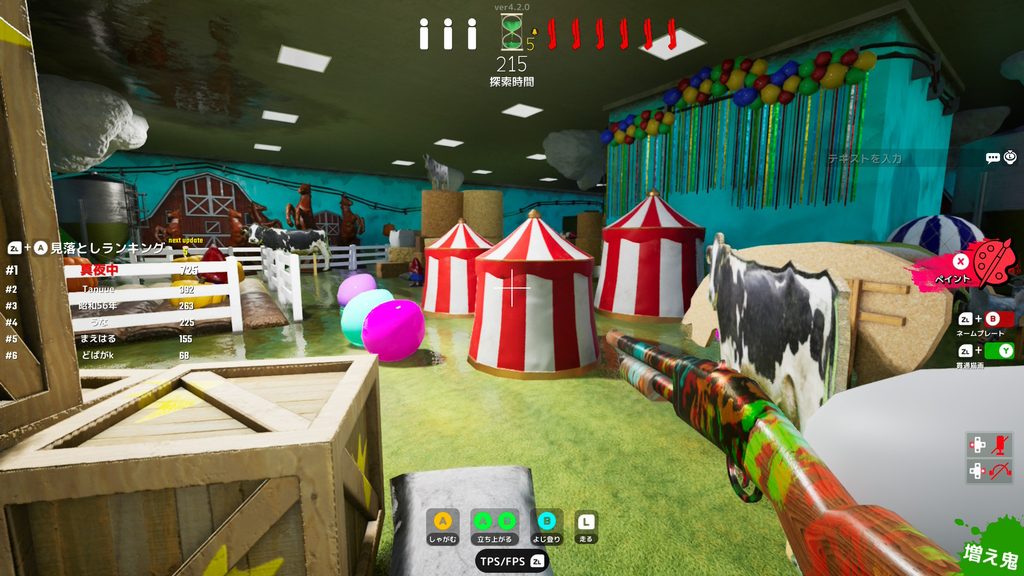
ハンターは、ステージ内に隠れているカメレオンを探して、銃で撃つ役割です。
| ボタン・スティック | 操作内容 |
|---|---|
| Lスティック | 移動 |
| Rスティック | カメラ操作 |
| Lボタン+Lスティック | ダッシュ |
| ZRボタン | 銃を撃つ |
| Aボタン | しゃがむ |
| ZLボタン | TPS・FPS視点の切り替え |
ZLボタンで視点を切り替えられるので、状況に合わせて見やすい視点を選びましょう。
フリーカメラの操作
| ボタン・操作 | 操作内容 |
|---|---|
| ZL+Xボタン | フリーカメラモードの開始・終了 |
| 十字キー下 | 自由に視点を動かせる状態にする |
| Rスティック | カメラの視点を動かす |
| ZRボタン | ハンターの視点に切り替える |
| ZLボタン | ハンターの視点に切り替える |
フリーカメラモードに切り替えると、自分のプレイヤーは切り替え前の場所で停止した状態になります。
十字キー下を押すと、プレイヤーを動かさずに自由に視点を動かせます。Rスティックでカメラの向きを調整できます。
また、ZRまたはZLを押すとハンターの視点に切り替わり、押すたびに別のハンターの視点へ移動します。
フリーカメラを終了するときは、もう一度ZL+Xボタンを押します。
チャット・ボイスチャットの操作
ゲーム中は、ほかのプレイヤーとチャットやボイスチャットでコミュニケーションを取ることができます。
| ボタン・スティック | 操作内容 |
|---|---|
| 十字キー上 | ホイッスル(カメレオン側のみ) |
| 十字キー左 | ボイスチャットのON・OFF |
| 十字キー右 | ボイスチャットのミュート |
| Lスティック押し込み | テキストチャット |
ボイスチャットを使用するときの注意点
Nintendo Switch 2にはマイクが内蔵されています。ボイスチャットが有効になっていると、周囲の会話や生活音を拾う可能性があります。
公開サーバーに参加する前に設定を確認し、必要がなければボイスチャットをOFFにするか、ミュートにしておくと安心です。
初心者向けの練習方法
プライベートサーバーを作成する
最初は、ほかのプレイヤーを気にせず練習できるプライベートサーバーを作成しましょう。
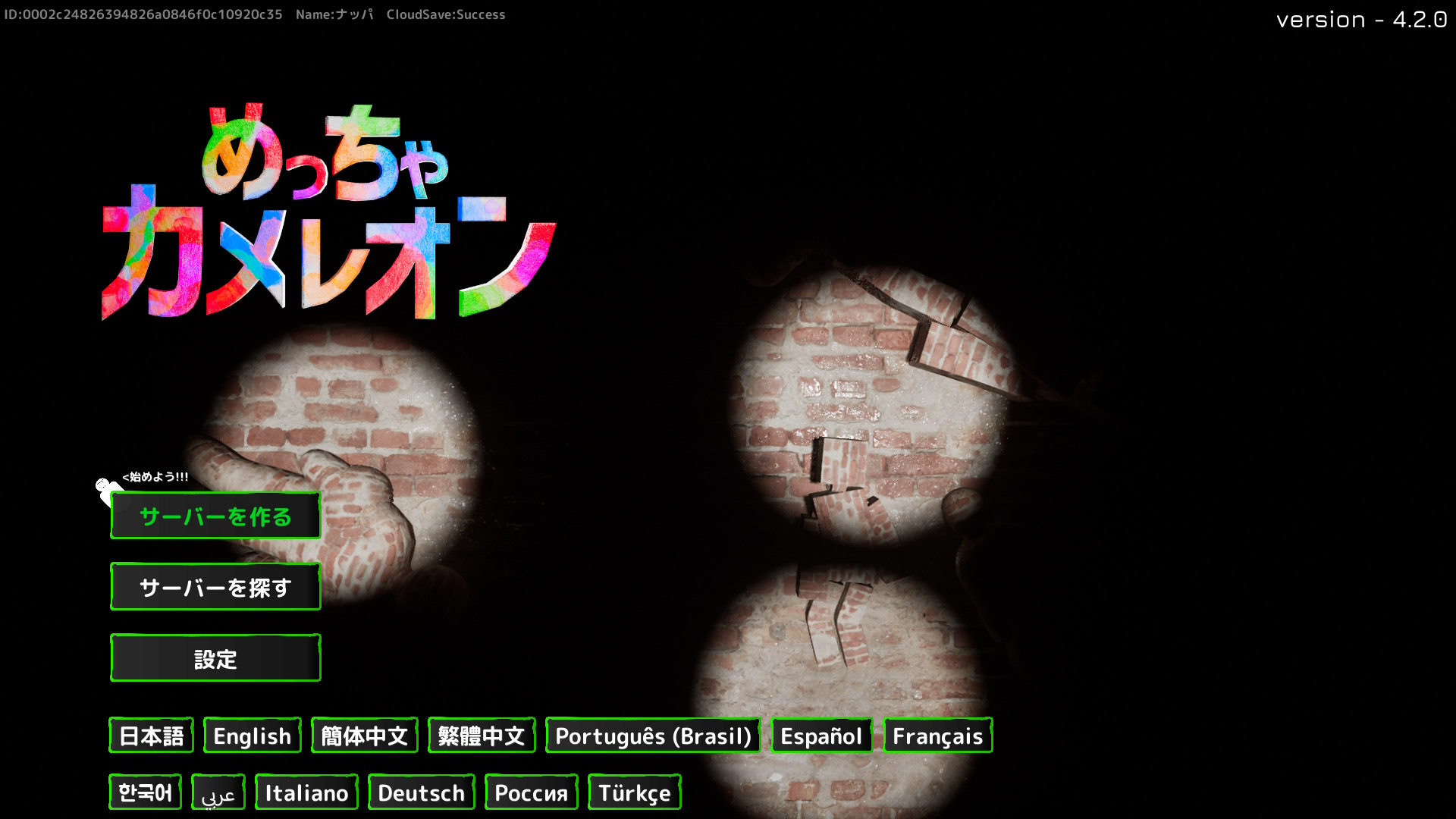
タイトル画面から「サーバーを作る」を選択すると、サーバーの作成画面が表示されます。
ここで、ゲーム内で表示する名前を入力します。この名前は、ほかのプレイヤーからも見える名前なので、あらかじめ決めておきましょう。
続いて、「プライベートサーバー」にチェックを入れてから「サーバーを作成」を選択します。
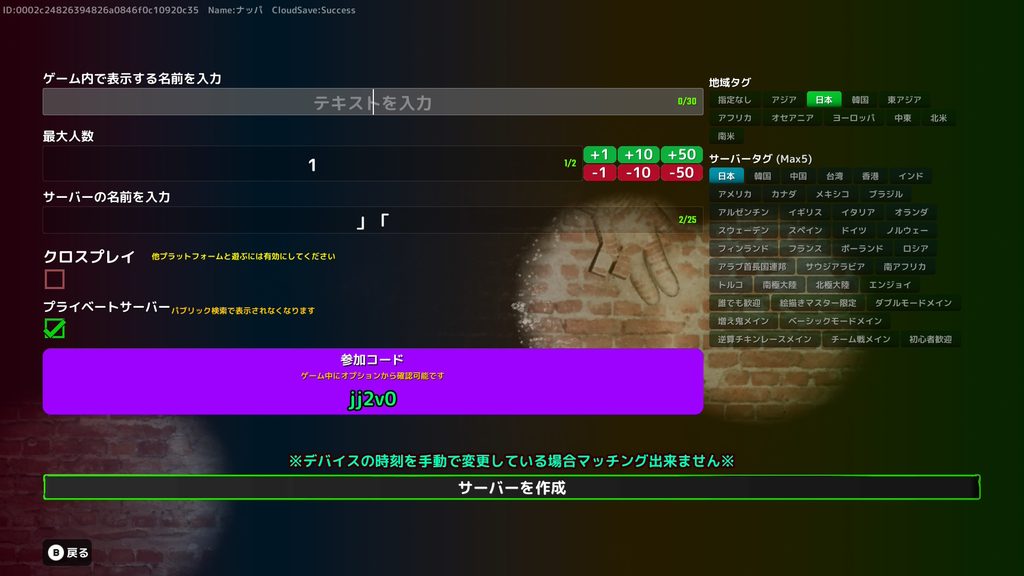
これで、自分だけで練習できるプライベートサーバーを作成できます。
待機部屋で操作を練習する
プライベートサーバーを作成すると、まず待機部屋に入ります。
ここでは、すぐにマップへ移動する必要はありません。待機部屋で移動やジャンプなどの基本操作を少し練習してから、PLAY看板でマップの設定をしても大丈夫です。
操作に慣れている場合は、そのままPLAY看板からマップの設定に進みましょう。
PLAY看板からマップを設定する
待機部屋にある「PLAY」看板に近づくと、マップの設定画面を開けます。
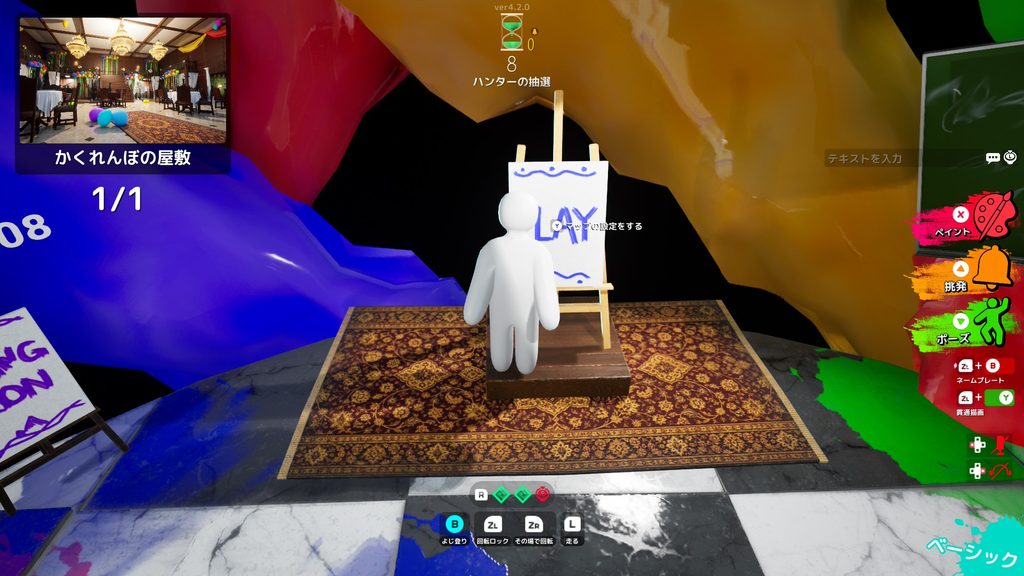
ここでは、練習したいマップを選択できるほか、ゲームの時間なども設定できます。
初心者が練習するときは、隠れる時間を長めに設定しておくのがおすすめです。 時間に余裕があれば、ステージ内を移動したり、隠れ場所を探したり、ペイントの練習を落ち着いて行えます。
設定が終わったら「ゲームを始める」を選択しましょう。
ゲーム開始前にボディタイプを選ぶ
マップ設定で「ゲームを始める」を選択すると、ハンターの抽選が始まり、カメレオンのボディタイプを選ぶ画面が表示されます。
ボディタイプはいくつか用意されていますが、初心者には初期状態のボディ、またはその隣にある角ばったボディがおすすめです。
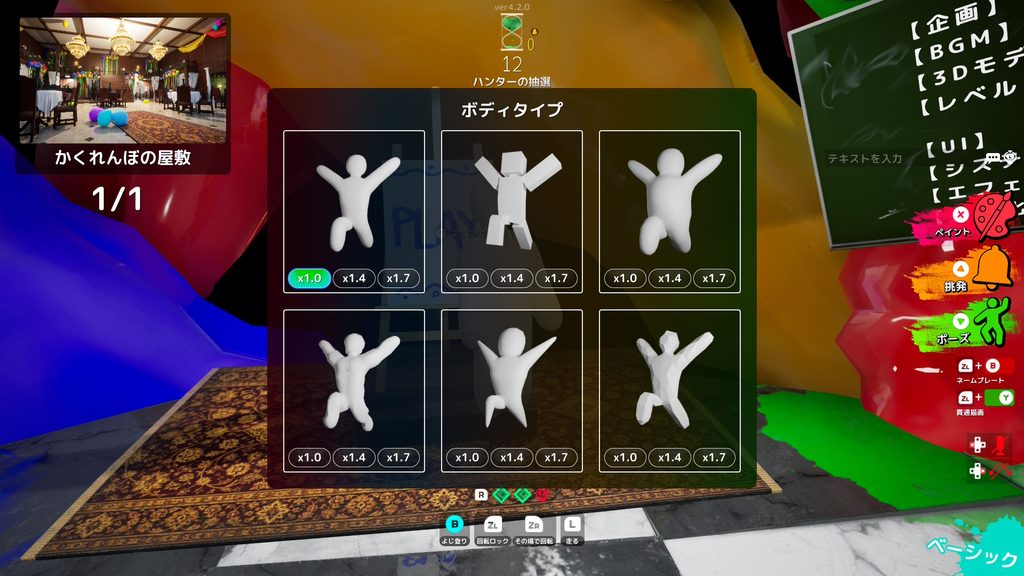
まずはどちらかを選んで、移動や隠れる操作に慣れていきましょう。
ステージ内を移動して隠れ場所を探す
ボディタイプを選ぶと、ステージ内で操作できるようになります。
まずはマップの中を自由に移動して、どのような場所があるのか確認してみましょう。
ジャンプや壁への張り付き、よじ登りなどを試しながら、家具の隙間や棚の中、壁際など、カメレオンが隠れられそうな場所を探していきます。
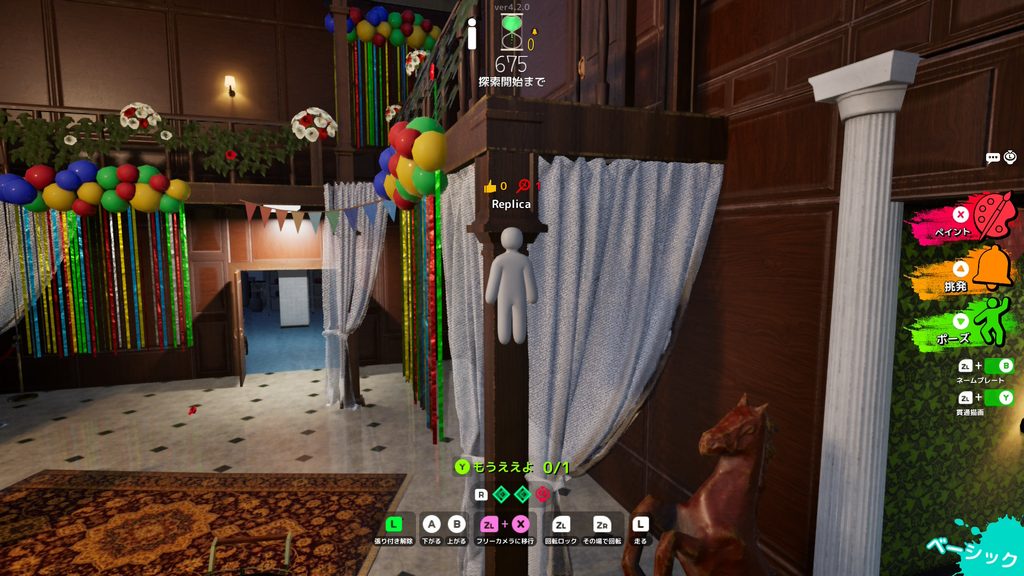
最初から上手に隠れる必要はありません。いろいろな場所に移動しながら、マップの構造や操作に少しずつ慣れていきましょう。
ポーズを選んでペイントする
隠れる場所を決めたら、カメレオンのポーズを選びます。
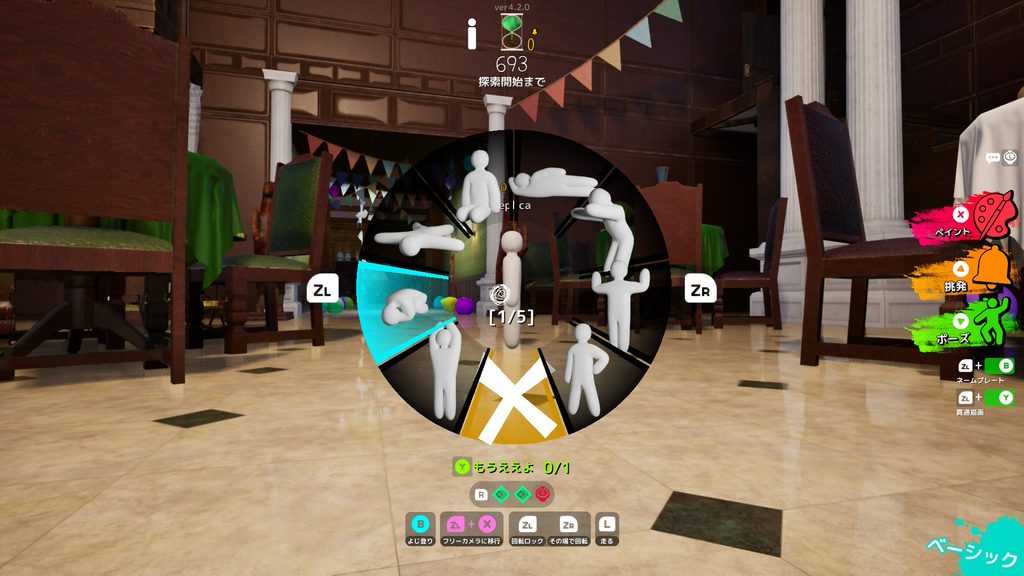
十字キーの下を押しながら右スティックを操作すると、ポーズを選択できます。ZRまたはZLでポーズのページを切り替え、使いたいポーズを選んだら十字キーの下を離して決定します。
ポーズを決めたら、Xボタンでペイントモードに切り替えましょう。
ペイントモードでは、左スティックでブラシを動かし、ZRを押している間に色を塗ることができます。Bボタンを押すと、画面上の色をスポイトで取得できます。
周囲の壁や家具に合わせて色を塗り、カメレオンの体が目立たないようにしてみましょう。
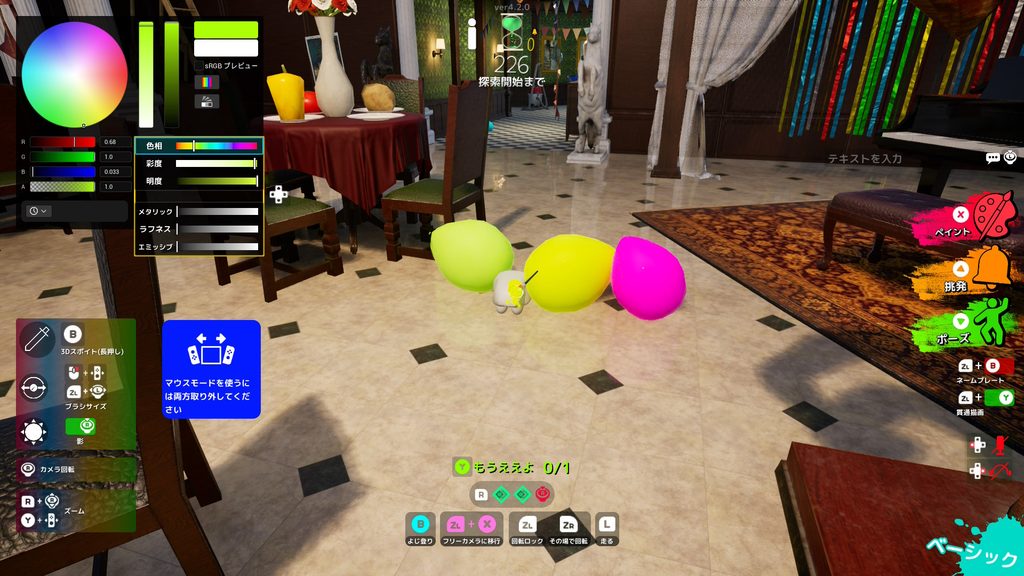
ペイント後に塗り具合を確認する
ペイントが終わったら、カメラを動かして、カメレオンの体全体に色が塗れているか確認してみましょう。
正面から見ただけでは、背中や側面などに塗り残しがある場合もあります。カメラの角度を変えながら、周囲の色と合っているか確認するのがポイントです。
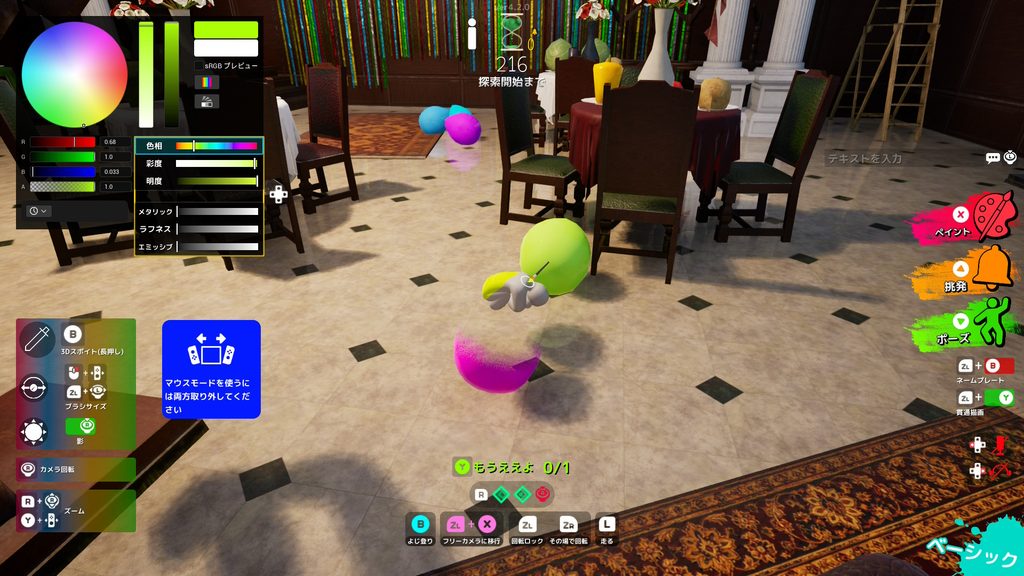
必要に応じて、塗り残した部分を追加でペイントしましょう。
ペイント後に隠れる位置を調整する
ペイントの確認が終わったら、Xボタンを押してペイントモードを終了します。
その後、カメレオンを実際に隠したい場所へ移動させ、周囲の家具や壁などに自然になじむ位置に調整しましょう。
同じ色に塗っていても、置く位置や向きによって見え方が変わります。カメラを動かしながら、周囲に溶け込んでいるか確認してみてください。
「もうええよ」で準備完了にする
隠れる場所やポーズ、ペイントの調整が終わったら、Yボタンを押して「もうええよ」の合図を送りましょう。
これは、自分の隠れる準備ができたことを伝える操作です。
全員が「もうええよ」を押すと、残り時間を待たずに次の段階へ進みます。
ほかのマップでも練習してみる
1つのマップで基本操作に慣れてきたら、ほかのマップでも練習してみましょう。
マップによって家具や障害物の配置、隠れられる場所が異なります。同じポーズやペイントでも、周囲の環境によって隠れやすさが変わります。
いくつかのマップを試しながら、それぞれの特徴や隠れ方を探してみてください。
パブリックサーバーの探し方
プライベートサーバーでの練習に慣れてきたら、ほかのプレイヤーと一緒に遊べるパブリックサーバーにも参加してみましょう。
タイトル画面から「サーバーを探す」を選び、続けて「パブリックサーバーを探す」を選択すると、参加できるサーバーの一覧が表示されます。
気になるサーバーを選択すると、参加できます。
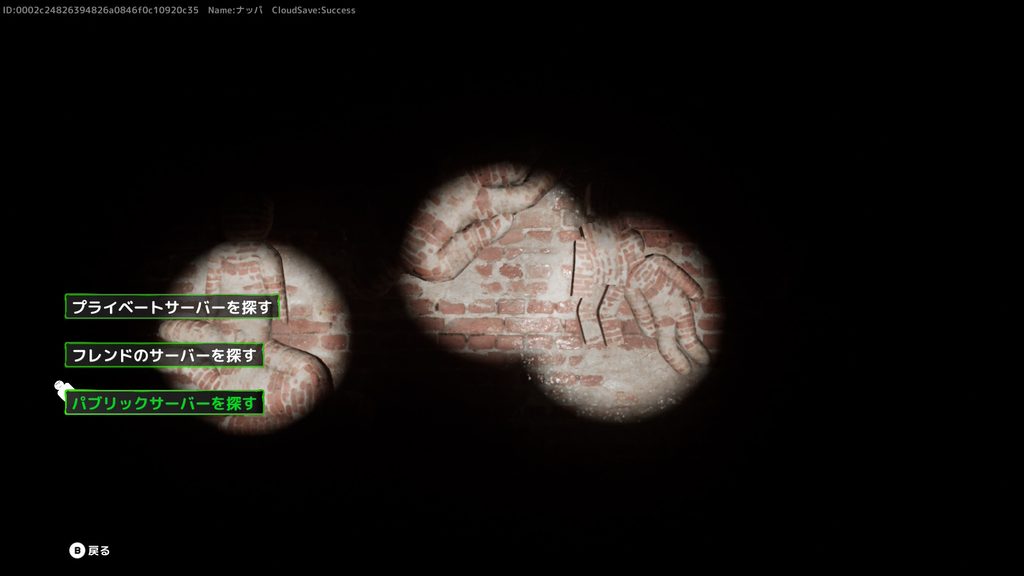
初心者歓迎・誰でも歓迎のサーバーを探す
パブリックサーバーの一覧では、タグを使って参加するサーバーを探すことができます。
初めて参加するときは、「初心者歓迎」や「誰でも歓迎」のタグが付いているサーバーを探してみましょう。
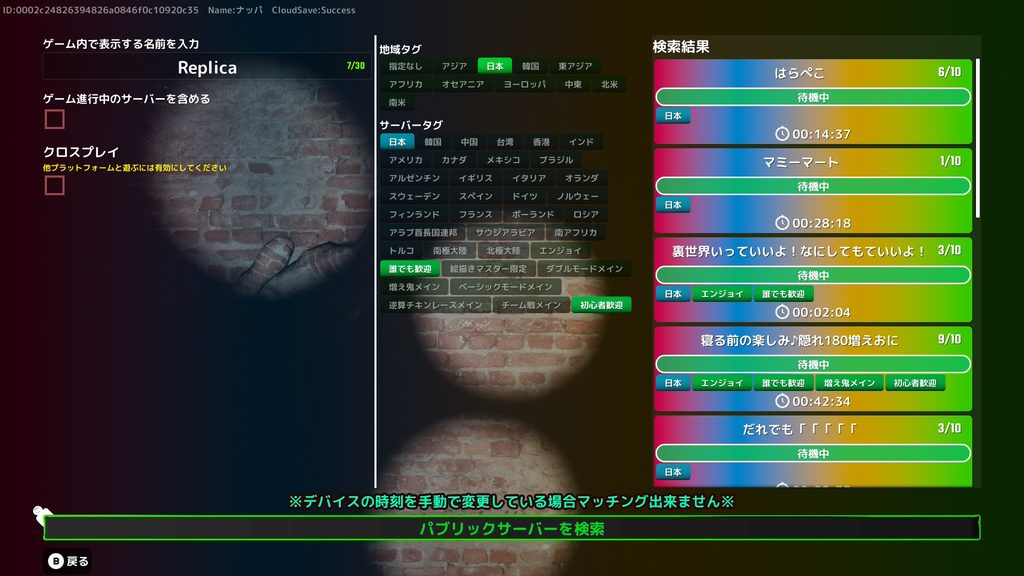
こうしたタグを目安にすると、初心者でも参加しやすいサーバーを見つけやすくなります。
ボイスチャットの設定に注意する
パブリックサーバーに参加する前に、ボイスチャットの設定も確認しておきましょう。
ボイスチャットを使わない場合は、次の手順で無効にできます。
- タイトル画面から設定する場合
「設定」→「サウンド」→「ボイスチャットを無効にする」にチェックを入れます。 - ゲーム中に設定する場合
スタートボタンでメニューを開き、「サウンド」→「ボイスチャットを無効にする」にチェックを入れます。
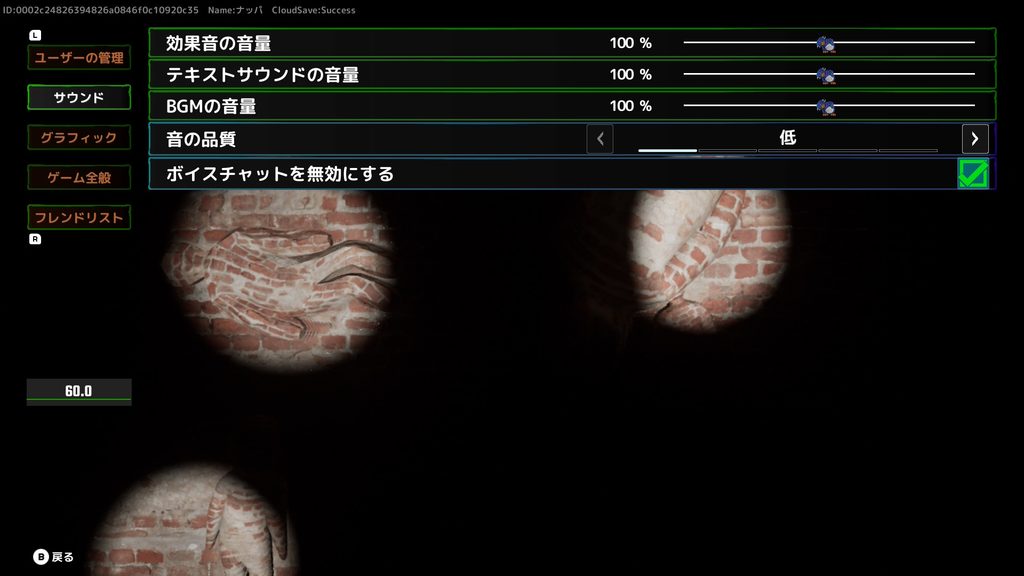
ボイスチャットを無効にすると、ボイスチャットに関する切り替え表示や操作も表示されなくなります。
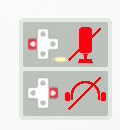
ゲーム中は画面右下にマイクとヘッドホンのアイコンが表示されます。それぞれマイクのON・OFFとミュートの状態を確認するための表示です。ボイスチャットを無効にしている場合は、これらの表示や操作も出なくなります。
また、Nintendo Switch 2本体にはマイクが内蔵されているため、ボイスチャットを有効にしている場合は、周囲の音を拾うことがあります。
サーバーによってはボイスチャットが必要な場合もあるため、参加する前に条件を確認しておくと安心です。
ゲームを終了してタイトル画面に戻る
ゲームを終了したいときは、スタートボタンを押してメニューを開き、「タイトル画面に戻る」を選択します。
まとめ
今回は、Nintendo Switch 2版『めっちゃカメレオン』の基本操作や初心者向けの練習方法、パブリックサーバーへの参加方法を紹介しました。
最初は操作に戸惑うこともありますが、プライベートサーバーで練習すれば、自分のペースで移動やペイント、隠れる操作を試すことができます。
まずは基本操作に慣れてから、ほかのプレイヤーがいるパブリックサーバーにも参加してみてください。